- Registriert
- 24 Dezember 2006
- Beiträge
- 1.969
Hey Leute,
ich dachte mal, ich erstelle mal meinen ersten Guide - mangels Charakter- und/oder Skill-Knoff-Hoff widme ich mich einfach dem neuen QoL-Feature, dem Loot-Filter.
Ich versuche so gut wie alles zu erklären, was man einstellen kann und wie es funktioniert, damit man zum gewünschten Ergebnis kommt.
Bitte in diesem Thread keine Diskussionen über die Notwendigkeit eine Loot-Filters starten/führen, ob der Preis des DLC/Addons oder wie ihr dazu sagen wollt, gerechtfertigt ist - hier geht es einzig und alleine darum, jemanden über die Funktionsweisen des Loot-Filters zu informieren. Als gutes altes Forum-Nachschlagewerk ohne Youtube-Geschwafel und Werbung.
Viele Schritte davon sind natürlich selbsterklärend, aber es gibt halt auch Menschen, die mehr Infos oder mehr Anleitung brauchen oder wollen - seht es mir nach, ich möchte hier alle abholen und einen inklusiven Guide schreiben.
Die Anleitung ist glaube ich sehr reichhaltig, ich erhebe aber keinen Anspruch auf absolute Vollständigkeit, so dreist bin ich nicht
Vor dem Loot-Filter muss sich niemand fürchten, wenn man ihn einmal verstanden hat, ist es auch sehr leicht damit umzugehen.
Auch stelle ich euch am Schluss einen Loot-Filter-Profil zur Verfügung - more to come.
Was wird hier behandelt:
Jeder, der Diablo 2 - Ressurrected (D2R) hat und sich "Reign of the Warlock" (RotW) gekauft hat und einen Charakter in der "Expansion" hat kann den Loot-Filter (neben anderen QoL-Features) nutzen.
Solltet ihr Charaktere noch in D2R habt, müsst ihr sie zuerst in RotW konvertieren, um die QoL-Features wie stapelbare Runen/Gems und eben den Loot-Filter zu nutzen.
In der Charakter-Anzeige müsst ihr erst den Char auswählen und lediglich den "Kreis" rechts unten anklicken und die Konvertierung bestätigen. Ganz einfach.
Achtung: ein Zurück-Konvertieren in D2R ist nicht mehr möglich - überlegt euch bitte vorher, ob ihr einen Char konvertiert.
Funktion des Loot-Filters?
Der Loot-Filter blendet die Items aus, damit man keine Items übersieht, nach denen es sich zu suchen lohnt.
Viele von uns kennen das Problem aus prominenten Beispielen wie Baalruns, Cowlevel oder LK-Runs - ich möchte nicht wissen, wieviele Rohlinge oder Runen ich einfach nicht gesehen habe ob der Flut an Items.
ACHTUNG: In Gebieten, bei denen der Screen voller Drops ist, kann es wie bisher auch sein, dass ein Drop ausserhalb des Screens liegt.
Der Loot-Filter ändert weder die Position des Drops noch zeigt er eine Info an, dass etwas ausserhalb des Screens liegt.
Man muss nach wie vor achtsam sein - vor allem bei Cow- und LK-Runs, bei denen der Screen von Drops manchmal übergeht - und sich vergewissern. Das bleibt einem nicht erspart

Aufrufen des Loot-Filters:
Drückt während des Spiels auf Escape und wählt "Beutefilter aus"
Optional: Shortcut
In den Steuerungsoptionen definiert ihr für "Bildschirm Beutefilter" eine Taste -> damit kommt man per Shortcut direkt in den Loot-Filter
Nettes Feature
Anzeigeeinstelllungen für das Anzeigen von Items
"Gefilterte Anzeige" und "Ungefilterte Anzeige"
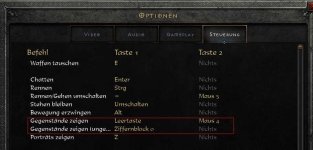
In den Steuerungs-Optionen könnt ihr je eine Taste auswählen für
Bei den Optionen beim Reiter "Gameplay" gibt es auch noch die Option, wie die Taste
1) "Gegenstände zeigen" und
2) "Gegenstände zeigen (ungefiltert)"
bedient werden muss, um die Items anzuzeigen.
Zur Auswahl stehen "Umschalten", "Halten" und "Zeitverzögert" - für alle Versionen gibt es einen Usecase und persönliche Präferenzen - probiert es aus und findet eure bevorzugte Art. Sollten eigentlich selbsterklärend sein, "Zeitverzögert" aktiviert die Anzeige für 10 Sekunden und deaktiviert sich wieder von selbst
Erste Schritte im Loot-Filter:
Öffnet den Loot-Filter (z.B. mit dem Shortcut). Hier könnt ihr nun folgendes auswählen:
Zugegeben sind die vordefinierten Profile sehr einfach und definitiv nicht schlecht, aber wirklich nur für den Anfang (wahrscheinlich bis inkl. Schwierigkeitsgrad Normal) zu gebrauchen. Spätestens ab Nightmare (oder wenn ihr z.B. schon in Norm-Cowruns gezielt auch nach Rohlingen für andere Klassen sucht) solltet ihr aber euren eigenen Loot-Filter erstellen.
Einzelne Regeln eines Profils könnt ihr auch ganz einfach in ein anderes vorhandenes Profil rüberkopieren - mehr dazu weiter unten.
Wenn euch eine Regel gefällt, wie sie ist, erspart ihr euch damit auch sehr viel Arbeit.
Erstellen eines neuen Profils:
Hinweis: Es kann immer nur ein Profil für den Loot-Filter aktiv ausgewählt werden - nicht zwei oder mehr gleichzeitig. Eines! Punkt!
Wenn eine gewünschte Regel in einem anderen Profil ist und nicht im ausgewählten, wird diese NICHT angewandt.
Nach Klick auf das Plus erstellt ihr jetzt ein neues Profil und klicke auf Bestätigen.
Ich mache das gerne für euch, teile das Prfofil "PlanetDiablo" mit euch - siehe ganz oben in einem ausklappbaren Spoiler.
Anschließend klicken wir auf "Neue Regel"
Vorab dazu ein paar Tips:
Eines muss man Blizz lassen, das ist echt benutzerfreundlich mit Copy - Paste gelöst:
Import:
kopiert euch den Text-Code des gewünschten Loot-Filters in eure Zwischenablage.
Öffnet im Spiel den Lootfilter und klickt oben in der Mitte auf den Pfeil nach unten
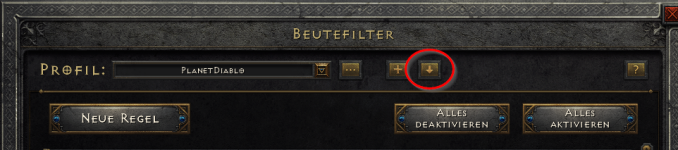
Fügt den kopierten Text-Code ein und klickt auf "Bestätigen". Fertig.
Viel einfacher als das kann es nicht werden
Ganz oben im Post hinter einem ausklappbaren Spoiler findet ihr den von mir angesprochenen Code für mein erstelltes PlanetDiablo-Profil
Export:
Wählt das gewünschte zu teilenden Profil, klickt anschließend auf die drei Punkte neben dem Profilnamen und auf Teilen
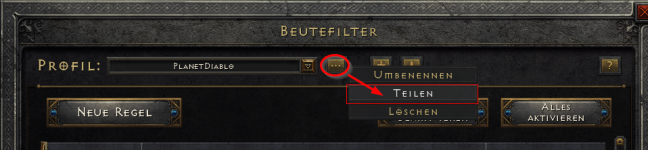
Danach auf "Zwischenablage kopieren" und ihr habt den Text-Code in eurer Zwischenablage zum Teilen.
Auch das kann nicht viel einfacher sein.
Tobt euch aus und teilt eure Profile mit uns - am besten mit kurzen Erklärungen, was ihr euch dabei gedacht habt.
Gerne gesehen so Sache wie:
Loot-Filter deaktivieren
den Lootfilter kann man ganz einfach deaktivieren, indem mal in der Profilansicht rechts oben auf "Alle deaktivieren" klickt.
Alternativ kann man sich ein eigenes Profil erstellen, nennen wir es "Standard"
Da würde ich halt nur eine einzige HIDE-Regel reingeben (wie man das erstellt siehe ein bisschen weiter unten), und zwar:
Klick auf "Neue Regel"
Regelname eingeben "HIDE Trash"
Regeltyp "Verbergen" auswählen
bei "Ausrüstung" in der Kategorie "Seltenheit" das Kästchen "Minderwertig" aktivieren
Damit werden einfach nur die Items mit dem Affix "schlecht" ausgeblendet, was keiner braucht.
Funktionsweise "Regeltyp"
Es gibt "Anzeigen" (Show) und "Verbergen" (Hide) - ich werde hier die englische Variante verwenden (weil kürzer)
Eine SHOW-Regel hat eine höhere Priorität als eine HIDE-Regel - was heißt das?
Was innerhalb einer Regel mit SHOW definiert wird, wird euch priorisiert auch IMMER angezeigt werden, auch wenn ihr in einer oder mehrerer HIDE-Regel das Item eigentlich ausblenden wollt.
Beispiel: ihr erstellt eine (oder mehrere) HIDE-Regel für Chest-Keys. Dann werden ab sofort keine Chest-Keys mehr angezeigt.
Habt ihr aber in einer (aktivierten) SHOW-Regel im selben Profil (!) die Schlüssel ausgewählt, dann werden Schlüssel auch IMMER angezeigt werden, die HIDE-Regel wird overruled (SHOW > HIDE)
Das ist gut zu wissen, denn daher ist es meines Erachtens nach sehr sinnvoll, zuerst eine HIDE-Regel zu erstellen, in der ausnahmslos ALLES ausgewählt wird, wirklich alles, und anschließend all das in SHOW-Regeln zu definieren, was man anzeigen lassen möchte.
Natürlich kann man das Pferd auch komplett anders aufzäumen und all die Items ausblenden lassen, die man nicht will.
Erfahrungsgemäß will man aber weit mehr Items ausblenden als anzeigen lassen, für mich daher der logischere Weg.
ACHTUNG: Die maximale Anzahl an Regeln pro Profil beträgt 32 !
Keine Angst, es ist viel einfacher als es sich anhört!
Erstellen einer "HIDE" Regel innerhalb unseres Profils
Wir erstellen eine HIDE All - Regel, Begründung siehe vorhergehender Punkt
Klick auf "Neue Regel"
Regelname eingeben "HIDE All"
Regeltyp "Verbergen" auswählen
bei "Ausrüstung" alle Kästchen aktivieren....
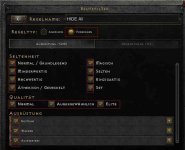
... anschließend im Reiter "Gegenstände" das Gold aktivieren und aufs Maximum schieben und darunter auch alle Kästchen bei Gegenstände anhaken
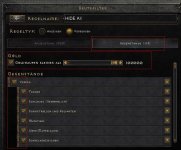
Ist nur diese eine Regel in eurem Profil aktiviert, so wird euch ab sofort absolut NICHTS mehr angezeigt. Probiert es aus.
(auch hier könnt ihr die Taste "Gegenstände zeigen (ungefiltert)" testen, ob sie auch funktioniert)
Erstellen von "SHOW" - Regeln innerhalb unseres Profils
Danach müssen wir natürlich jetzt SHOW-Regeln einführen, um die Items anzeigen zu lassen, die es sich aufzuheben lohnt.
Je nach Gear-Stand und persönlicher Präferenzen kann das natürlich ganz anders aussehen als bei mir - logisch!
Ein paar Beispiele, selbes Prinzip wie HIDE daher ohne Screenshots:
Klick auf "Neue Regel"
Regelname "SHOW Uniques Alle"
Regeltyp: "SHOW"
Reiter "Ausrüstung" auswählen
Das Feld "Einzigartig" auswählen
Regelname "SHOW ChestKeys"
Regeltyp: "SHOW"
Reiter "Gegenstände" auswählen
Unter "Versch." --> "Schlüssel (gewöhnlich)" links das Kästchen aktivieren
Regelname "SHOW Magic "
Regeltyp: "SHOW"
Reiter "Ausrüstung" auswählen
Beim Feld "Magische" links das Kästchen aktivieren
Das Prinzip sollte damit klar sein.
Da maximal 32 Regeln erlaubt sind, fasse ich manches in einer Regel zusammen, wie z.B. Übermaterialien, Statuen, Splitter und Essenzen, da ich diese Items momentan IMMER angezeigt haben möchte. Alle Runen, Edelsteine ab makellos und Gold ab 5k sind bei mir auch in einer Regel.
Ansonsten kann man vom Wohlstand abhängige oder Situationsbezogene Abstufungen machen, wie z.B. eine Regel "SHOW Runen ab Pul" wenn man keine Low-Runen mehr braucht oder sie (Usecase: Lower-Kurast-Runs) einfach nicht angezeigt haben möchte, da sie nur aufhalten.
Für LK-Runs z.B. würde ich persönlich ein eigenes Profil erstellen, die HIDE ALL und gewünschten SHOW Regeln (wie Rohlinge) aus meinem Standard-Profil rüberkopieren (siehe weiter unten) und im Usecase einfach das Profil des Loot-Filters auswählen.
Ist so sicherlich viel unkomplizierter.
Ich empfehle z.B. eine SHOW-Regel für Uniques und Sets zu machen. Soviele droppen ja bekanntlich in D2 nicht, als dass es störend wäre.
Auch eine SHOW-Regel für alle Accessoires, also Zauber (zumindest kleine Zauber und Riesenzauber) Juwele Amus Ringe und Juwelen ist nützlich, die Felder oben "Magisch" , Selten" oder "Einzigartig" aktiviert ihr dabei am besten NICHT, damit zeigt ihr jede Seltenheitsstufe an. Wenn ihr nämlich da z.B. das Feld "Einzigartig" vergesst anzukreuzen und unabsichtlich wegklickt werden euch ab dann weder Gheeds, Sunders, Annis, Torches und Facetten angezeigt, was sicherlich keiner möchte.
Ob wirklich alle blauen Ringe angezeigt werden müssen, bezweifle ich - ich lasse blaue Ringe in meinem privaten Profil ausblenden.
Der Tricky Part kommt aber erst mit den Bases für Runenwörter - habe lang und breit überlegt, ob ich hier überhaupt einen Filter dazu anbieten soll - im geteilten Profil sind ein paar Regeln drin, schaut sie euch an, ihr werdet sicherlich denken "Hä, warum ist diese Base mit drin?" oder "Warum fehlt hier Base XY, das ist ja die Beste für Runenwort Blablablub" - klar, ich erhebe wie gesagt keine Anspruch auf Vollständigkeit und manche Bases sind mir einfach nicht bekannt, dass sie gesucht / begehrt sind. Bin nur ein Mensch und ein maximal durchschnittlicher D2-Spieler
Teilt gerne eure Meinungen!
Kopieren einer Regel in ein anderes Profil
Das geht ganz einfach: In der Ansicht des Profils klickt bei der gewünschten Regel die drei Punkte ganz rechts und wählt "Kopieren" aus, anschließend das Profil, in das ihr die Regel reinkopieren wollt. Fertig
Mehrere SHOW-Regeln mit unterschiedlicher Auswahl der Gegenstände
Im Laufe der Zeit werdet ihr die gewisse Filter, wie die für Potions, Runen und Gems, wahrscheinlich anpassen wollen. Wer braucht in Nightmare/Hell denn noch schwache/leichte Mana Potions? Den 67ten normalen Diamanten oder die 48te Eld-Rune? Oder man hat schon die maximalen 99 Stück einer Rune/eines Edelsteins.
Man kann auch mehrere SHOW-Regeln erstellen und je nach Situation aktivieren und deaktivieren.
Zum Beispiel wollt ihr haben, dass euch nur Runen ab PUL angezeigt werden.
(Das Einfachste wäre: kopiert euch die "SHOW Runen"-Regel benennt sie um in "SHOW Runen ab Pul" und wählt die Runen < Pul einfach im Drop-Down ab.
oder eben manuell -->
Neue Regel erstellen, benennen mit z.B. "SHOW Runen ab Pul"
Regeltyp "SHOW" auswählen
den Reiter "Gegenstände" auswählen
bei "Versch." nach unten zu "Runen" gehen und rechts das Drop-Down erweitern
Hier aktivierst du jede Rune > Pul
Hier müsst ihr aber bedenken, dass man im Profil die SHOW-Regel, die die anderen Runen anzeigen lassen, deaktivieren muss - hier hilft auch keine HIDE-Regel, denn SHOW > HIDE
Aktivieren und Deaktivieren von Regeln
Eine erstellte Regel ist von Haus aus aktiviert und muss auch nicht gespeichert werden - bei Bedarf kann sie aber manuell deaktiviert werden.
Dazu müsst ihr in eurem Profil die einzelne Regeln ganz links beim Feld "Anzeigen" einfach deaktivieren.
Troubleshooting
- "ich möchte Item X nicht mehr anzeigen lassen, aber es funktioniert nicht" - dann hast du das Item in irgendeiner SHOW-Regel drin, die es anzeigen lässt.
Daher: mehrere simple Regeln mit eindeutigem Namen erstellen als nur eines mit 67 Einträgen
-"ich möchte schlechte Items ausblenden lassen aber es funktioniert nicht"
entweder du hast keine HIDE-Regel, die "Minderwertige" allgemein ausblendet 9
oder eben eine SHOW-Regel, die minderwertige explizit wieder anzeigen lässt (SHOW > HIDE)
Einfluss des "Chatedelsteinmodus"
Der Chatedelsteinmodus funktioniert wie vorgesehen auch in Zusammenarbeit mit dem Loot-Filter - sowohl im automatischen als auch manuellen Modus
Bislang haben alle Test immer dieselben Ergebnisse erzielt.
Qed
Ich hoffe, der Guide hilft euch im Bedarfsfall ein Stück weiter.
Schreibt eure Fragen, Vorschläge, Änderungswünsche ruhig in den Thread hier.
Ich werde versuchen, alles Feedback, Ideen und Verbesserungsvorschläge zu berücksichtigen.
Liebe Grüße
Euer Flux[/spoiler]
ich dachte mal, ich erstelle mal meinen ersten Guide - mangels Charakter- und/oder Skill-Knoff-Hoff widme ich mich einfach dem neuen QoL-Feature, dem Loot-Filter.
Ich versuche so gut wie alles zu erklären, was man einstellen kann und wie es funktioniert, damit man zum gewünschten Ergebnis kommt.
Bitte in diesem Thread keine Diskussionen über die Notwendigkeit eine Loot-Filters starten/führen, ob der Preis des DLC/Addons oder wie ihr dazu sagen wollt, gerechtfertigt ist - hier geht es einzig und alleine darum, jemanden über die Funktionsweisen des Loot-Filters zu informieren. Als gutes altes Forum-Nachschlagewerk ohne Youtube-Geschwafel und Werbung.
Viele Schritte davon sind natürlich selbsterklärend, aber es gibt halt auch Menschen, die mehr Infos oder mehr Anleitung brauchen oder wollen - seht es mir nach, ich möchte hier alle abholen und einen inklusiven Guide schreiben.
Die Anleitung ist glaube ich sehr reichhaltig, ich erhebe aber keinen Anspruch auf absolute Vollständigkeit, so dreist bin ich nicht
Vor dem Loot-Filter muss sich niemand fürchten, wenn man ihn einmal verstanden hat, ist es auch sehr leicht damit umzugehen.
Auch stelle ich euch am Schluss einen Loot-Filter-Profil zur Verfügung - more to come.
{
"name": "PlanetDiablo",
"rules": [
{
"name": "HIDE All",
"enabled": true,
"ruleType": "hide",
"filterEtherealSocketed": true,
"equipmentRarity": [
"rare",
"lowQuality",
"magic",
"unique",
"set",
"hiQuality",
"normal"
],
"equipmentQuality": [
"normal",
"exceptional",
"elite"
],
"equipmentCategory": [
"acce",
"weap",
"armo"
],
"itemCategory": [
"misc"
],
"goldFilterValue": 100000
},
{
"name": "SHOW Potions alle",
"enabled": true,
"ruleType": "show",
"filterEtherealSocketed": false,
"itemCategory": [
"potis"
]
},
{
"name": "SHOW Potions ab NM",
"enabled": true,
"ruleType": "show",
"filterEtherealSocketed": false,
"itemCode": [
"mp4",
"mp5",
"hp5",
"yps",
"hp4",
"rvs",
"rvl"
]
},
{
"name": "SHOW Keys und Scrolls",
"enabled": true,
"ruleType": "show",
"filterEtherealSocketed": false,
"itemCategory": [
"scrlt",
"keysr"
]
},
{
"name": "SHOW Pfeile und Bolzen",
"enabled": true,
"ruleType": "show",
"filterEtherealSocketed": false,
"itemCategory": [
"ammo"
]
},
{
"name": "SHOW UT Splitter Essenz Statuen",
"enabled": true,
"ruleType": "show",
"filterEtherealSocketed": false,
"itemCategory": [
"uberm",
"terrt",
"absol"
]
},
{
"name": "SHOW Runen makell. Gems Gold 5k",
"enabled": true,
"ruleType": "show",
"filterEtherealSocketed": false,
"itemCategory": [
"runes"
],
"itemCode": [
"gpw",
"gzv",
"skl",
"gpb",
"gpr",
"gpy",
"glb",
"gly",
"glw",
"glg",
"gpg",
"gpv",
"skz",
"glr"
],
"goldFilterValue": 5000
},
{
"name": "SHOW Uniques alle",
"enabled": true,
"ruleType": "show",
"filterEtherealSocketed": false
},
{
"name": "SHOW Accessoires",
"enabled": true,
"ruleType": "show",
"filterEtherealSocketed": false,
"equipmentCategory": [
"acce"
]
},
{
"name": "SHOW Set alle",
"enabled": true,
"ruleType": "show",
"filterEtherealSocketed": false,
"equipmentRarity": [
"set"
]
},
{
"name": "SHOW chosen normal white",
"enabled": true,
"ruleType": "show",
"filterEtherealSocketed": false,
"equipmentRarity": [
"normal"
],
"equipmentQuality": [
"exceptional",
"elite"
],
"equipmentCategory": [
"warlo"
],
"equipmentItemCode": [
"7wc",
"7s8",
"7wa",
"7pa",
"xtp",
"pa9",
"pab",
"amc",
"pad",
"pac",
"uit",
"amf",
"ama",
"7p7",
"urs",
"pae",
"72a",
"paf",
"utp",
"uui",
"paa",
"uea"
]
},
{
"name": "SHOW chosen _gute_",
"enabled": true,
"ruleType": "show",
"filterEtherealSocketed": false,
"equipmentRarity": [
"hiQuality"
],
"equipmentQuality": [
"normal",
"exceptional",
"elite"
],
"equipmentCategory": [
"wands",
"warlo",
"circl"
],
"equipmentItemCode": [
"7bt",
"7wc",
"6bs",
"8cs",
"lst",
"7s8",
"urn",
"xtp",
"pa9",
"7wa",
"7pa",
"6ls",
"pab",
"xhm",
"amc",
"bst",
"pac",
"8ws",
"usk",
"amf",
"ama",
"7p7",
"wst",
"pae",
"urs",
"72a",
"utp",
"uui",
"paa",
"8bs",
"cst",
"6cs",
"9cr",
"xsk",
"pad",
"uit",
"pa5",
"7cr",
"7vo",
"paf",
"crs",
"6ws",
"utu",
"uea",
"8ls"
]
},
{
"name": "SHOW chosen eth/OS",
"enabled": true,
"ruleType": "show",
"filterEtherealSocketed": true,
"equipmentQuality": [
"normal",
"exceptional",
"elite"
],
"equipmentCategory": [
"wands",
"warlo",
"circl"
],
"equipmentItemCode": [
"7bt",
"7wc",
"6bs",
"8cs",
"7s8",
"lst",
"urn",
"7wa",
"7pa",
"xtp",
"pa9",
"6ls",
"xhm",
"pab",
"amc",
"bst",
"8ws",
"pac",
"usk",
"ama",
"amf",
"7p7",
"wst",
"urs",
"pae",
"72a",
"paa",
"uui",
"utp",
"8bs",
"6cs",
"cst",
"9cr",
"xsk",
"pad",
"uit",
"pa5",
"7cr",
"7vo",
"paf",
"utu",
"6ws",
"crs",
"8ls",
"uea"
]
},
{
"name": "SHOW Charms klein und Riesen",
"enabled": true,
"ruleType": "show",
"filterEtherealSocketed": false,
"equipmentItemCode": [
"cm1",
"cm3"
]
},
{
"name": "SHOW Rares",
"enabled": true,
"ruleType": "show",
"filterEtherealSocketed": false,
"equipmentRarity": [
"rare"
],
"equipmentCategory": [
"boots",
"warlo",
"circl",
"belts"
],
"equipmentItemCode": [
"xtg",
"uhg",
"umg",
"xvg",
"utg",
"xhg",
"uvg",
"ulg",
"xmg",
"xlg"
]
},
{
"name": "SHOW Magic",
"enabled": true,
"ruleType": "show",
"filterEtherealSocketed": false,
"equipmentRarity": [
"magic"
],
"equipmentItemCode": [
"ula",
"xtp",
"amf",
"ama",
"uui",
"utu",
"utp",
"uea"
]
}
]
}
"name": "PlanetDiablo",
"rules": [
{
"name": "HIDE All",
"enabled": true,
"ruleType": "hide",
"filterEtherealSocketed": true,
"equipmentRarity": [
"rare",
"lowQuality",
"magic",
"unique",
"set",
"hiQuality",
"normal"
],
"equipmentQuality": [
"normal",
"exceptional",
"elite"
],
"equipmentCategory": [
"acce",
"weap",
"armo"
],
"itemCategory": [
"misc"
],
"goldFilterValue": 100000
},
{
"name": "SHOW Potions alle",
"enabled": true,
"ruleType": "show",
"filterEtherealSocketed": false,
"itemCategory": [
"potis"
]
},
{
"name": "SHOW Potions ab NM",
"enabled": true,
"ruleType": "show",
"filterEtherealSocketed": false,
"itemCode": [
"mp4",
"mp5",
"hp5",
"yps",
"hp4",
"rvs",
"rvl"
]
},
{
"name": "SHOW Keys und Scrolls",
"enabled": true,
"ruleType": "show",
"filterEtherealSocketed": false,
"itemCategory": [
"scrlt",
"keysr"
]
},
{
"name": "SHOW Pfeile und Bolzen",
"enabled": true,
"ruleType": "show",
"filterEtherealSocketed": false,
"itemCategory": [
"ammo"
]
},
{
"name": "SHOW UT Splitter Essenz Statuen",
"enabled": true,
"ruleType": "show",
"filterEtherealSocketed": false,
"itemCategory": [
"uberm",
"terrt",
"absol"
]
},
{
"name": "SHOW Runen makell. Gems Gold 5k",
"enabled": true,
"ruleType": "show",
"filterEtherealSocketed": false,
"itemCategory": [
"runes"
],
"itemCode": [
"gpw",
"gzv",
"skl",
"gpb",
"gpr",
"gpy",
"glb",
"gly",
"glw",
"glg",
"gpg",
"gpv",
"skz",
"glr"
],
"goldFilterValue": 5000
},
{
"name": "SHOW Uniques alle",
"enabled": true,
"ruleType": "show",
"filterEtherealSocketed": false
},
{
"name": "SHOW Accessoires",
"enabled": true,
"ruleType": "show",
"filterEtherealSocketed": false,
"equipmentCategory": [
"acce"
]
},
{
"name": "SHOW Set alle",
"enabled": true,
"ruleType": "show",
"filterEtherealSocketed": false,
"equipmentRarity": [
"set"
]
},
{
"name": "SHOW chosen normal white",
"enabled": true,
"ruleType": "show",
"filterEtherealSocketed": false,
"equipmentRarity": [
"normal"
],
"equipmentQuality": [
"exceptional",
"elite"
],
"equipmentCategory": [
"warlo"
],
"equipmentItemCode": [
"7wc",
"7s8",
"7wa",
"7pa",
"xtp",
"pa9",
"pab",
"amc",
"pad",
"pac",
"uit",
"amf",
"ama",
"7p7",
"urs",
"pae",
"72a",
"paf",
"utp",
"uui",
"paa",
"uea"
]
},
{
"name": "SHOW chosen _gute_",
"enabled": true,
"ruleType": "show",
"filterEtherealSocketed": false,
"equipmentRarity": [
"hiQuality"
],
"equipmentQuality": [
"normal",
"exceptional",
"elite"
],
"equipmentCategory": [
"wands",
"warlo",
"circl"
],
"equipmentItemCode": [
"7bt",
"7wc",
"6bs",
"8cs",
"lst",
"7s8",
"urn",
"xtp",
"pa9",
"7wa",
"7pa",
"6ls",
"pab",
"xhm",
"amc",
"bst",
"pac",
"8ws",
"usk",
"amf",
"ama",
"7p7",
"wst",
"pae",
"urs",
"72a",
"utp",
"uui",
"paa",
"8bs",
"cst",
"6cs",
"9cr",
"xsk",
"pad",
"uit",
"pa5",
"7cr",
"7vo",
"paf",
"crs",
"6ws",
"utu",
"uea",
"8ls"
]
},
{
"name": "SHOW chosen eth/OS",
"enabled": true,
"ruleType": "show",
"filterEtherealSocketed": true,
"equipmentQuality": [
"normal",
"exceptional",
"elite"
],
"equipmentCategory": [
"wands",
"warlo",
"circl"
],
"equipmentItemCode": [
"7bt",
"7wc",
"6bs",
"8cs",
"7s8",
"lst",
"urn",
"7wa",
"7pa",
"xtp",
"pa9",
"6ls",
"xhm",
"pab",
"amc",
"bst",
"8ws",
"pac",
"usk",
"ama",
"amf",
"7p7",
"wst",
"urs",
"pae",
"72a",
"paa",
"uui",
"utp",
"8bs",
"6cs",
"cst",
"9cr",
"xsk",
"pad",
"uit",
"pa5",
"7cr",
"7vo",
"paf",
"utu",
"6ws",
"crs",
"8ls",
"uea"
]
},
{
"name": "SHOW Charms klein und Riesen",
"enabled": true,
"ruleType": "show",
"filterEtherealSocketed": false,
"equipmentItemCode": [
"cm1",
"cm3"
]
},
{
"name": "SHOW Rares",
"enabled": true,
"ruleType": "show",
"filterEtherealSocketed": false,
"equipmentRarity": [
"rare"
],
"equipmentCategory": [
"boots",
"warlo",
"circl",
"belts"
],
"equipmentItemCode": [
"xtg",
"uhg",
"umg",
"xvg",
"utg",
"xhg",
"uvg",
"ulg",
"xmg",
"xlg"
]
},
{
"name": "SHOW Magic",
"enabled": true,
"ruleType": "show",
"filterEtherealSocketed": false,
"equipmentRarity": [
"magic"
],
"equipmentItemCode": [
"ula",
"xtp",
"amf",
"ama",
"uui",
"utu",
"utp",
"uea"
]
}
]
}
{
"name": "PlanetDiabloLK",
"rules": [
{
"name": "HIDE All",
"enabled": true,
"ruleType": "hide",
"filterEtherealSocketed": true,
"equipmentRarity": [
"rare",
"lowQuality",
"set",
"unique",
"magic",
"hiQuality",
"normal"
],
"equipmentQuality": [
"normal",
"exceptional",
"elite"
],
"equipmentCategory": [
"acce",
"armo",
"weap"
],
"itemCategory": [
"misc"
],
"goldFilterValue": 100000
},
{
"name": "SHOW Runen",
"enabled": true,
"ruleType": "show",
"filterEtherealSocketed": false,
"itemCategory": [
"runes"
]
},
{
"name": "SHOW Set und Uniques",
"enabled": true,
"ruleType": "show",
"filterEtherealSocketed": false,
"equipmentRarity": [
"unique",
"set"
]
},
{
"name": "SHOW Magic Rüstungen",
"enabled": true,
"ruleType": "show",
"filterEtherealSocketed": false,
"equipmentRarity": [
"magic"
],
"equipmentQuality": [
"normal",
"exceptional",
"elite"
],
"equipmentCategory": [
"circl"
],
"equipmentItemCode": [
"7pi",
"7ja",
"7s7",
"7ts",
"pab",
"pac",
"7gl",
"paf",
"utu",
"uui"
]
},
{
"name": "SHOW Magic Waffen",
"enabled": true,
"ruleType": "show",
"filterEtherealSocketed": false,
"equipmentRarity": [
"magic"
],
"equipmentQuality": [
"normal",
"exceptional",
"elite"
],
"equipmentItemCode": [
"9ar",
"7pi",
"7qr",
"7xf",
"9xf",
"7ja",
"7s7",
"7ts",
"9tw",
"9qr",
"7wb",
"9wb",
"9lw",
"amf",
"ama",
"7gl",
"7ar",
"7tw",
"7cs",
"9cs"
]
},
{
"name": "SHOW Rare Rüstung",
"enabled": true,
"ruleType": "show",
"filterEtherealSocketed": false,
"equipmentRarity": [
"rare"
],
"equipmentQuality": [
"normal",
"exceptional",
"elite"
],
"equipmentCategory": [
"glove",
"warlo",
"boots",
"circl",
"belts"
],
"equipmentItemCode": [
"pac",
"paf",
"pab"
]
},
{
"name": "SHOW Rare Waffen",
"enabled": true,
"ruleType": "show",
"filterEtherealSocketed": false,
"equipmentRarity": [
"rare"
],
"equipmentQuality": [
"normal",
"exceptional",
"elite"
],
"equipmentItemCode": [
"9ar",
"7xf",
"7qr",
"9xf",
"9tw",
"9qr",
"7wb",
"9wb",
"7lw",
"9lw",
"ama",
"amf",
"7ar",
"7tw",
"7cs",
"9cs"
]
},
{
"name": "SHOW Accessoires ohne Ringe",
"enabled": true,
"ruleType": "show",
"filterEtherealSocketed": false,
"equipmentRarity": [
"rare",
"magic",
"unique",
"set"
],
"equipmentCategory": [
"jewel",
"charm",
"amule"
]
},
{
"name": "SHOW Ringe ab rare",
"enabled": true,
"ruleType": "show",
"filterEtherealSocketed": false,
"equipmentRarity": [
"rare",
"set",
"unique"
],
"equipmentCategory": [
"rings"
]
},
{
"name": "SHOW chosen eth/OS",
"enabled": true,
"ruleType": "show",
"filterEtherealSocketed": true,
"equipmentQuality": [
"normal",
"exceptional",
"elite"
],
"equipmentCategory": [
"wands",
"warlo",
"circl"
],
"equipmentItemCode": [
"7bt",
"7wc",
"6bs",
"8cs",
"7s8",
"lst",
"pa9",
"7wa",
"urn",
"xtp",
"7pa",
"6ls",
"xhm",
"pab",
"amc",
"bst",
"8ws",
"pac",
"usk",
"ama",
"amf",
"7p7",
"wst",
"urs",
"pae",
"72a",
"paa",
"uui",
"utp",
"8bs",
"6cs",
"cst",
"9cr",
"xsk",
"pad",
"uit",
"pa5",
"7cr",
"7vo",
"paf",
"utu",
"6ws",
"crs",
"8ls",
"uea"
]
},
{
"name": "SHOW chosen _gute_",
"enabled": true,
"ruleType": "show",
"filterEtherealSocketed": false,
"equipmentRarity": [
"hiQuality"
],
"equipmentQuality": [
"normal",
"exceptional",
"elite"
],
"equipmentCategory": [
"wands",
"warlo",
"circl"
],
"equipmentItemCode": [
"7bt",
"7wc",
"6bs",
"8cs",
"lst",
"7s8",
"7pa",
"xtp",
"urn",
"7wa",
"pa9",
"6ls",
"pab",
"xhm",
"amc",
"bst",
"pac",
"8ws",
"usk",
"amf",
"ama",
"7p7",
"wst",
"pae",
"urs",
"72a",
"utp",
"uui",
"paa",
"8bs",
"cst",
"6cs",
"9cr",
"xsk",
"pad",
"uit",
"pa5",
"7cr",
"7vo",
"paf",
"crs",
"6ws",
"utu",
"uea",
"8ls"
]
},
{
"name": "SHOW chosen normal white",
"enabled": true,
"ruleType": "show",
"filterEtherealSocketed": false,
"equipmentRarity": [
"normal"
],
"equipmentQuality": [
"exceptional",
"elite"
],
"equipmentCategory": [
"warlo"
],
"equipmentItemCode": [
"7wc",
"7s8",
"7wa",
"7pa",
"xtp",
"pa9",
"pab",
"amc",
"pad",
"pac",
"uit",
"amf",
"ama",
"7p7",
"urs",
"pae",
"72a",
"paf",
"utp",
"uui",
"paa",
"uea"
]
},
{
"name": "SHOW Reg Potions und Keys",
"enabled": true,
"ruleType": "show",
"filterEtherealSocketed": false,
"itemCategory": [
"keysr"
],
"itemCode": [
"rvs",
"rvl"
]
},
{
"name": "Show Über und Schrecken",
"enabled": true,
"ruleType": "show",
"filterEtherealSocketed": false,
"itemCategory": [
"uberm",
"terrt"
]
}
]
}
"name": "PlanetDiabloLK",
"rules": [
{
"name": "HIDE All",
"enabled": true,
"ruleType": "hide",
"filterEtherealSocketed": true,
"equipmentRarity": [
"rare",
"lowQuality",
"set",
"unique",
"magic",
"hiQuality",
"normal"
],
"equipmentQuality": [
"normal",
"exceptional",
"elite"
],
"equipmentCategory": [
"acce",
"armo",
"weap"
],
"itemCategory": [
"misc"
],
"goldFilterValue": 100000
},
{
"name": "SHOW Runen",
"enabled": true,
"ruleType": "show",
"filterEtherealSocketed": false,
"itemCategory": [
"runes"
]
},
{
"name": "SHOW Set und Uniques",
"enabled": true,
"ruleType": "show",
"filterEtherealSocketed": false,
"equipmentRarity": [
"unique",
"set"
]
},
{
"name": "SHOW Magic Rüstungen",
"enabled": true,
"ruleType": "show",
"filterEtherealSocketed": false,
"equipmentRarity": [
"magic"
],
"equipmentQuality": [
"normal",
"exceptional",
"elite"
],
"equipmentCategory": [
"circl"
],
"equipmentItemCode": [
"7pi",
"7ja",
"7s7",
"7ts",
"pab",
"pac",
"7gl",
"paf",
"utu",
"uui"
]
},
{
"name": "SHOW Magic Waffen",
"enabled": true,
"ruleType": "show",
"filterEtherealSocketed": false,
"equipmentRarity": [
"magic"
],
"equipmentQuality": [
"normal",
"exceptional",
"elite"
],
"equipmentItemCode": [
"9ar",
"7pi",
"7qr",
"7xf",
"9xf",
"7ja",
"7s7",
"7ts",
"9tw",
"9qr",
"7wb",
"9wb",
"9lw",
"amf",
"ama",
"7gl",
"7ar",
"7tw",
"7cs",
"9cs"
]
},
{
"name": "SHOW Rare Rüstung",
"enabled": true,
"ruleType": "show",
"filterEtherealSocketed": false,
"equipmentRarity": [
"rare"
],
"equipmentQuality": [
"normal",
"exceptional",
"elite"
],
"equipmentCategory": [
"glove",
"warlo",
"boots",
"circl",
"belts"
],
"equipmentItemCode": [
"pac",
"paf",
"pab"
]
},
{
"name": "SHOW Rare Waffen",
"enabled": true,
"ruleType": "show",
"filterEtherealSocketed": false,
"equipmentRarity": [
"rare"
],
"equipmentQuality": [
"normal",
"exceptional",
"elite"
],
"equipmentItemCode": [
"9ar",
"7xf",
"7qr",
"9xf",
"9tw",
"9qr",
"7wb",
"9wb",
"7lw",
"9lw",
"ama",
"amf",
"7ar",
"7tw",
"7cs",
"9cs"
]
},
{
"name": "SHOW Accessoires ohne Ringe",
"enabled": true,
"ruleType": "show",
"filterEtherealSocketed": false,
"equipmentRarity": [
"rare",
"magic",
"unique",
"set"
],
"equipmentCategory": [
"jewel",
"charm",
"amule"
]
},
{
"name": "SHOW Ringe ab rare",
"enabled": true,
"ruleType": "show",
"filterEtherealSocketed": false,
"equipmentRarity": [
"rare",
"set",
"unique"
],
"equipmentCategory": [
"rings"
]
},
{
"name": "SHOW chosen eth/OS",
"enabled": true,
"ruleType": "show",
"filterEtherealSocketed": true,
"equipmentQuality": [
"normal",
"exceptional",
"elite"
],
"equipmentCategory": [
"wands",
"warlo",
"circl"
],
"equipmentItemCode": [
"7bt",
"7wc",
"6bs",
"8cs",
"7s8",
"lst",
"pa9",
"7wa",
"urn",
"xtp",
"7pa",
"6ls",
"xhm",
"pab",
"amc",
"bst",
"8ws",
"pac",
"usk",
"ama",
"amf",
"7p7",
"wst",
"urs",
"pae",
"72a",
"paa",
"uui",
"utp",
"8bs",
"6cs",
"cst",
"9cr",
"xsk",
"pad",
"uit",
"pa5",
"7cr",
"7vo",
"paf",
"utu",
"6ws",
"crs",
"8ls",
"uea"
]
},
{
"name": "SHOW chosen _gute_",
"enabled": true,
"ruleType": "show",
"filterEtherealSocketed": false,
"equipmentRarity": [
"hiQuality"
],
"equipmentQuality": [
"normal",
"exceptional",
"elite"
],
"equipmentCategory": [
"wands",
"warlo",
"circl"
],
"equipmentItemCode": [
"7bt",
"7wc",
"6bs",
"8cs",
"lst",
"7s8",
"7pa",
"xtp",
"urn",
"7wa",
"pa9",
"6ls",
"pab",
"xhm",
"amc",
"bst",
"pac",
"8ws",
"usk",
"amf",
"ama",
"7p7",
"wst",
"pae",
"urs",
"72a",
"utp",
"uui",
"paa",
"8bs",
"cst",
"6cs",
"9cr",
"xsk",
"pad",
"uit",
"pa5",
"7cr",
"7vo",
"paf",
"crs",
"6ws",
"utu",
"uea",
"8ls"
]
},
{
"name": "SHOW chosen normal white",
"enabled": true,
"ruleType": "show",
"filterEtherealSocketed": false,
"equipmentRarity": [
"normal"
],
"equipmentQuality": [
"exceptional",
"elite"
],
"equipmentCategory": [
"warlo"
],
"equipmentItemCode": [
"7wc",
"7s8",
"7wa",
"7pa",
"xtp",
"pa9",
"pab",
"amc",
"pad",
"pac",
"uit",
"amf",
"ama",
"7p7",
"urs",
"pae",
"72a",
"paf",
"utp",
"uui",
"paa",
"uea"
]
},
{
"name": "SHOW Reg Potions und Keys",
"enabled": true,
"ruleType": "show",
"filterEtherealSocketed": false,
"itemCategory": [
"keysr"
],
"itemCode": [
"rvs",
"rvl"
]
},
{
"name": "Show Über und Schrecken",
"enabled": true,
"ruleType": "show",
"filterEtherealSocketed": false,
"itemCategory": [
"uberm",
"terrt"
]
}
]
}
Was wird hier behandelt:
- Wer kann den Loot-Filter nutzen
- Funktion des Loot-Filters
- Aufrufen des Loot-Filters
- Anzeigeeinstelllungen für das Anzeigen von Items
- Erste Schritte im Loot-Filter
- Erstellen eines neuen Profils
- Import und Export von Profilen
- Loot-Filter deaktivieren
- Erklärung "Regeltyp"
- Erstellen einer "HIDE All" - Regel
- Erstellen von "SHOW" - Regeln
- Kopieren einer Regel in ein anderes Profil
- Mehrere SHOW-Regeln mit unterschiedlicher Wahl an Gegenstände
- Aktivieren und Deaktivieren von Regeln
- Troubleshooting
- Einfluss des "Chatedelsteinmodus"
Jeder, der Diablo 2 - Ressurrected (D2R) hat und sich "Reign of the Warlock" (RotW) gekauft hat und einen Charakter in der "Expansion" hat kann den Loot-Filter (neben anderen QoL-Features) nutzen.
Solltet ihr Charaktere noch in D2R habt, müsst ihr sie zuerst in RotW konvertieren, um die QoL-Features wie stapelbare Runen/Gems und eben den Loot-Filter zu nutzen.
In der Charakter-Anzeige müsst ihr erst den Char auswählen und lediglich den "Kreis" rechts unten anklicken und die Konvertierung bestätigen. Ganz einfach.
Achtung: ein Zurück-Konvertieren in D2R ist nicht mehr möglich - überlegt euch bitte vorher, ob ihr einen Char konvertiert.
Funktion des Loot-Filters?
Der Loot-Filter blendet die Items aus, damit man keine Items übersieht, nach denen es sich zu suchen lohnt.
Viele von uns kennen das Problem aus prominenten Beispielen wie Baalruns, Cowlevel oder LK-Runs - ich möchte nicht wissen, wieviele Rohlinge oder Runen ich einfach nicht gesehen habe ob der Flut an Items.
ACHTUNG: In Gebieten, bei denen der Screen voller Drops ist, kann es wie bisher auch sein, dass ein Drop ausserhalb des Screens liegt.
Der Loot-Filter ändert weder die Position des Drops noch zeigt er eine Info an, dass etwas ausserhalb des Screens liegt.
Man muss nach wie vor achtsam sein - vor allem bei Cow- und LK-Runs, bei denen der Screen von Drops manchmal übergeht - und sich vergewissern. Das bleibt einem nicht erspart
Aufrufen des Loot-Filters:
Drückt während des Spiels auf Escape und wählt "Beutefilter aus"
Optional: Shortcut
In den Steuerungsoptionen definiert ihr für "Bildschirm Beutefilter" eine Taste -> damit kommt man per Shortcut direkt in den Loot-Filter
Nettes Feature
Anzeigeeinstelllungen für das Anzeigen von Items
"Gefilterte Anzeige" und "Ungefilterte Anzeige"
In den Steuerungs-Optionen könnt ihr je eine Taste auswählen für
- das Anzeigen von Items (kennt wohl jeder) - hier werden die Gegenstände angezeigt, die innerhalb eines Loot-Filter-Profils auch angezeigt werden sollen
- das Anzeigen aller Items ohne Berücksichtigung des Loot-Filters - also so wie "damals" ohne Filter pre-RotW
Bei den Optionen beim Reiter "Gameplay" gibt es auch noch die Option, wie die Taste
1) "Gegenstände zeigen" und
2) "Gegenstände zeigen (ungefiltert)"
bedient werden muss, um die Items anzuzeigen.
Zur Auswahl stehen "Umschalten", "Halten" und "Zeitverzögert" - für alle Versionen gibt es einen Usecase und persönliche Präferenzen - probiert es aus und findet eure bevorzugte Art. Sollten eigentlich selbsterklärend sein, "Zeitverzögert" aktiviert die Anzeige für 10 Sekunden und deaktiviert sich wieder von selbst
Erste Schritte im Loot-Filter:
Öffnet den Loot-Filter (z.B. mit dem Shortcut). Hier könnt ihr nun folgendes auswählen:
- Im Dropdown-Menü könnt ihr ein von Blizzard vordefiniertes Profil oder ein bereits erstelltes Profil auswählen
- Bei den drei Punkten ("Optionen") könnt ihr ein vorher ausgewähltes Profil umbenennen, teilen oder löschen
- Auf dem Plus könnt ihr ein neues Profil erstellen
- Profil importieren
Zugegeben sind die vordefinierten Profile sehr einfach und definitiv nicht schlecht, aber wirklich nur für den Anfang (wahrscheinlich bis inkl. Schwierigkeitsgrad Normal) zu gebrauchen. Spätestens ab Nightmare (oder wenn ihr z.B. schon in Norm-Cowruns gezielt auch nach Rohlingen für andere Klassen sucht) solltet ihr aber euren eigenen Loot-Filter erstellen.
Einzelne Regeln eines Profils könnt ihr auch ganz einfach in ein anderes vorhandenes Profil rüberkopieren - mehr dazu weiter unten.
Wenn euch eine Regel gefällt, wie sie ist, erspart ihr euch damit auch sehr viel Arbeit.
Erstellen eines neuen Profils:
Hinweis: Es kann immer nur ein Profil für den Loot-Filter aktiv ausgewählt werden - nicht zwei oder mehr gleichzeitig. Eines! Punkt!
Wenn eine gewünschte Regel in einem anderen Profil ist und nicht im ausgewählten, wird diese NICHT angewandt.
Nach Klick auf das Plus erstellt ihr jetzt ein neues Profil und klicke auf Bestätigen.
Ich mache das gerne für euch, teile das Prfofil "PlanetDiablo" mit euch - siehe ganz oben in einem ausklappbaren Spoiler.
Anschließend klicken wir auf "Neue Regel"
Vorab dazu ein paar Tips:
- Verwendet eindeutige und klare Regel-Namen wie "SHOW Chest-Keys" - wenn ihr Kisten-Schlüssel angezeigt haben wollt, oder "SHOW ID-Rolls" - wenn ihr Identifikations-Rollen eingeblendet haben wollt usw. usf)
- Erstellt für fast jede Kleinigkeit eine eigene Regel - wenn ihr zuviel reinpackt verliert ihr nicht nur den Überblick sondern wenn ihr später mal die Regeln anpassen wollt habt ihr viel mehr Arbeit die selber erstellten Regeln neu zu verstehen und zu ändern.
- Nur die erstellten (und aktivierten) Regeln innerhalb des ausgewählten Profils werden für den Loot-Filter angewendet.
- Die Reihenfolge, welche Regel man wann eingibt, ist egal. Man kann sie nachträglich auch manuell sortieren (Pfeil rauf und Pfeil runter rechts neben der Regel-Bezeichnung)
- Eine Regel wird automatisch gespeichert und aktiviert
- Maximal 32 Regeln pro Profil
Eines muss man Blizz lassen, das ist echt benutzerfreundlich mit Copy - Paste gelöst:
Import:
kopiert euch den Text-Code des gewünschten Loot-Filters in eure Zwischenablage.
Öffnet im Spiel den Lootfilter und klickt oben in der Mitte auf den Pfeil nach unten
Fügt den kopierten Text-Code ein und klickt auf "Bestätigen". Fertig.
Viel einfacher als das kann es nicht werden
Ganz oben im Post hinter einem ausklappbaren Spoiler findet ihr den von mir angesprochenen Code für mein erstelltes PlanetDiablo-Profil
Export:
Wählt das gewünschte zu teilenden Profil, klickt anschließend auf die drei Punkte neben dem Profilnamen und auf Teilen
Danach auf "Zwischenablage kopieren" und ihr habt den Text-Code in eurer Zwischenablage zum Teilen.
Auch das kann nicht viel einfacher sein.
Tobt euch aus und teilt eure Profile mit uns - am besten mit kurzen Erklärungen, was ihr euch dabei gedacht habt.
Gerne gesehen so Sache wie:
- LK-Runs
- Boss-Runs
- Bases für Merc
- Bases für Sorc
- Bases für Paladin
- und und und
Loot-Filter deaktivieren
den Lootfilter kann man ganz einfach deaktivieren, indem mal in der Profilansicht rechts oben auf "Alle deaktivieren" klickt.
Alternativ kann man sich ein eigenes Profil erstellen, nennen wir es "Standard"
Da würde ich halt nur eine einzige HIDE-Regel reingeben (wie man das erstellt siehe ein bisschen weiter unten), und zwar:
Klick auf "Neue Regel"
Regelname eingeben "HIDE Trash"
Regeltyp "Verbergen" auswählen
bei "Ausrüstung" in der Kategorie "Seltenheit" das Kästchen "Minderwertig" aktivieren
Damit werden einfach nur die Items mit dem Affix "schlecht" ausgeblendet, was keiner braucht.
Funktionsweise "Regeltyp"
Es gibt "Anzeigen" (Show) und "Verbergen" (Hide) - ich werde hier die englische Variante verwenden (weil kürzer)
Eine SHOW-Regel hat eine höhere Priorität als eine HIDE-Regel - was heißt das?
Was innerhalb einer Regel mit SHOW definiert wird, wird euch priorisiert auch IMMER angezeigt werden, auch wenn ihr in einer oder mehrerer HIDE-Regel das Item eigentlich ausblenden wollt.
Beispiel: ihr erstellt eine (oder mehrere) HIDE-Regel für Chest-Keys. Dann werden ab sofort keine Chest-Keys mehr angezeigt.
Habt ihr aber in einer (aktivierten) SHOW-Regel im selben Profil (!) die Schlüssel ausgewählt, dann werden Schlüssel auch IMMER angezeigt werden, die HIDE-Regel wird overruled (SHOW > HIDE)
Das ist gut zu wissen, denn daher ist es meines Erachtens nach sehr sinnvoll, zuerst eine HIDE-Regel zu erstellen, in der ausnahmslos ALLES ausgewählt wird, wirklich alles, und anschließend all das in SHOW-Regeln zu definieren, was man anzeigen lassen möchte.
Natürlich kann man das Pferd auch komplett anders aufzäumen und all die Items ausblenden lassen, die man nicht will.
Erfahrungsgemäß will man aber weit mehr Items ausblenden als anzeigen lassen, für mich daher der logischere Weg.
ACHTUNG: Die maximale Anzahl an Regeln pro Profil beträgt 32 !
Keine Angst, es ist viel einfacher als es sich anhört!
Erstellen einer "HIDE" Regel innerhalb unseres Profils
Wir erstellen eine HIDE All - Regel, Begründung siehe vorhergehender Punkt
Klick auf "Neue Regel"
Regelname eingeben "HIDE All"
Regeltyp "Verbergen" auswählen
bei "Ausrüstung" alle Kästchen aktivieren....
... anschließend im Reiter "Gegenstände" das Gold aktivieren und aufs Maximum schieben und darunter auch alle Kästchen bei Gegenstände anhaken
Ist nur diese eine Regel in eurem Profil aktiviert, so wird euch ab sofort absolut NICHTS mehr angezeigt. Probiert es aus.
(auch hier könnt ihr die Taste "Gegenstände zeigen (ungefiltert)" testen, ob sie auch funktioniert)
Erstellen von "SHOW" - Regeln innerhalb unseres Profils
Danach müssen wir natürlich jetzt SHOW-Regeln einführen, um die Items anzeigen zu lassen, die es sich aufzuheben lohnt.
Je nach Gear-Stand und persönlicher Präferenzen kann das natürlich ganz anders aussehen als bei mir - logisch!
Ein paar Beispiele, selbes Prinzip wie HIDE daher ohne Screenshots:
Klick auf "Neue Regel"
Regelname "SHOW Uniques Alle"
Regeltyp: "SHOW"
Reiter "Ausrüstung" auswählen
Das Feld "Einzigartig" auswählen
Regelname "SHOW ChestKeys"
Regeltyp: "SHOW"
Reiter "Gegenstände" auswählen
Unter "Versch." --> "Schlüssel (gewöhnlich)" links das Kästchen aktivieren
Regelname "SHOW Magic "
Regeltyp: "SHOW"
Reiter "Ausrüstung" auswählen
Beim Feld "Magische" links das Kästchen aktivieren
Das Prinzip sollte damit klar sein.
Da maximal 32 Regeln erlaubt sind, fasse ich manches in einer Regel zusammen, wie z.B. Übermaterialien, Statuen, Splitter und Essenzen, da ich diese Items momentan IMMER angezeigt haben möchte. Alle Runen, Edelsteine ab makellos und Gold ab 5k sind bei mir auch in einer Regel.
Ansonsten kann man vom Wohlstand abhängige oder Situationsbezogene Abstufungen machen, wie z.B. eine Regel "SHOW Runen ab Pul" wenn man keine Low-Runen mehr braucht oder sie (Usecase: Lower-Kurast-Runs) einfach nicht angezeigt haben möchte, da sie nur aufhalten.
Für LK-Runs z.B. würde ich persönlich ein eigenes Profil erstellen, die HIDE ALL und gewünschten SHOW Regeln (wie Rohlinge) aus meinem Standard-Profil rüberkopieren (siehe weiter unten) und im Usecase einfach das Profil des Loot-Filters auswählen.
Ist so sicherlich viel unkomplizierter.
Ich empfehle z.B. eine SHOW-Regel für Uniques und Sets zu machen. Soviele droppen ja bekanntlich in D2 nicht, als dass es störend wäre.
Auch eine SHOW-Regel für alle Accessoires, also Zauber (zumindest kleine Zauber und Riesenzauber) Juwele Amus Ringe und Juwelen ist nützlich, die Felder oben "Magisch" , Selten" oder "Einzigartig" aktiviert ihr dabei am besten NICHT, damit zeigt ihr jede Seltenheitsstufe an. Wenn ihr nämlich da z.B. das Feld "Einzigartig" vergesst anzukreuzen und unabsichtlich wegklickt werden euch ab dann weder Gheeds, Sunders, Annis, Torches und Facetten angezeigt, was sicherlich keiner möchte.
Ob wirklich alle blauen Ringe angezeigt werden müssen, bezweifle ich - ich lasse blaue Ringe in meinem privaten Profil ausblenden.
Der Tricky Part kommt aber erst mit den Bases für Runenwörter - habe lang und breit überlegt, ob ich hier überhaupt einen Filter dazu anbieten soll - im geteilten Profil sind ein paar Regeln drin, schaut sie euch an, ihr werdet sicherlich denken "Hä, warum ist diese Base mit drin?" oder "Warum fehlt hier Base XY, das ist ja die Beste für Runenwort Blablablub" - klar, ich erhebe wie gesagt keine Anspruch auf Vollständigkeit und manche Bases sind mir einfach nicht bekannt, dass sie gesucht / begehrt sind. Bin nur ein Mensch und ein maximal durchschnittlicher D2-Spieler
Teilt gerne eure Meinungen!
Kopieren einer Regel in ein anderes Profil
Das geht ganz einfach: In der Ansicht des Profils klickt bei der gewünschten Regel die drei Punkte ganz rechts und wählt "Kopieren" aus, anschließend das Profil, in das ihr die Regel reinkopieren wollt. Fertig
Mehrere SHOW-Regeln mit unterschiedlicher Auswahl der Gegenstände
Im Laufe der Zeit werdet ihr die gewisse Filter, wie die für Potions, Runen und Gems, wahrscheinlich anpassen wollen. Wer braucht in Nightmare/Hell denn noch schwache/leichte Mana Potions? Den 67ten normalen Diamanten oder die 48te Eld-Rune? Oder man hat schon die maximalen 99 Stück einer Rune/eines Edelsteins.
Man kann auch mehrere SHOW-Regeln erstellen und je nach Situation aktivieren und deaktivieren.
Zum Beispiel wollt ihr haben, dass euch nur Runen ab PUL angezeigt werden.
(Das Einfachste wäre: kopiert euch die "SHOW Runen"-Regel benennt sie um in "SHOW Runen ab Pul" und wählt die Runen < Pul einfach im Drop-Down ab.
oder eben manuell -->
Neue Regel erstellen, benennen mit z.B. "SHOW Runen ab Pul"
Regeltyp "SHOW" auswählen
den Reiter "Gegenstände" auswählen
bei "Versch." nach unten zu "Runen" gehen und rechts das Drop-Down erweitern
Hier aktivierst du jede Rune > Pul
Hier müsst ihr aber bedenken, dass man im Profil die SHOW-Regel, die die anderen Runen anzeigen lassen, deaktivieren muss - hier hilft auch keine HIDE-Regel, denn SHOW > HIDE
"SHOW Runen alle" aktiviert + "Show Runen ab Pul" deaktiviert --> El-Zod werden angezeigt
"SHOW Runen alle" aktiviert + "Show Runen ab Pul" aktiviert --> El-Zodwerden angezeigt
"SHOW Runen alle" deaktiviert + "Show Runen ab Pul" aktiviert -->Pul-Zod werden angezeigt
"SHOW Runen alle" deaktiviert + "Show Runen ab Pul" deaktiviert --> keine Runen werden angezeigt (weil ja die "Hide All" dann für alle Runen gilt)
"SHOW Runen alle" aktiviert + "Show Runen ab Pul" aktiviert --> El-Zodwerden angezeigt
"SHOW Runen alle" deaktiviert + "Show Runen ab Pul" aktiviert -->Pul-Zod werden angezeigt
"SHOW Runen alle" deaktiviert + "Show Runen ab Pul" deaktiviert --> keine Runen werden angezeigt (weil ja die "Hide All" dann für alle Runen gilt)
Aktivieren und Deaktivieren von Regeln
Eine erstellte Regel ist von Haus aus aktiviert und muss auch nicht gespeichert werden - bei Bedarf kann sie aber manuell deaktiviert werden.
Dazu müsst ihr in eurem Profil die einzelne Regeln ganz links beim Feld "Anzeigen" einfach deaktivieren.
Troubleshooting
- "ich möchte Item X nicht mehr anzeigen lassen, aber es funktioniert nicht" - dann hast du das Item in irgendeiner SHOW-Regel drin, die es anzeigen lässt.
Daher: mehrere simple Regeln mit eindeutigem Namen erstellen als nur eines mit 67 Einträgen
-"ich möchte schlechte Items ausblenden lassen aber es funktioniert nicht"
entweder du hast keine HIDE-Regel, die "Minderwertige" allgemein ausblendet 9
oder eben eine SHOW-Regel, die minderwertige explizit wieder anzeigen lässt (SHOW > HIDE)
Einfluss des "Chatedelsteinmodus"
Der Chatedelsteinmodus funktioniert wie vorgesehen auch in Zusammenarbeit mit dem Loot-Filter - sowohl im automatischen als auch manuellen Modus
Bislang haben alle Test immer dieselben Ergebnisse erzielt.
Qed
Ich hoffe, der Guide hilft euch im Bedarfsfall ein Stück weiter.
Schreibt eure Fragen, Vorschläge, Änderungswünsche ruhig in den Thread hier.
Ich werde versuchen, alles Feedback, Ideen und Verbesserungsvorschläge zu berücksichtigen.
Liebe Grüße
Euer Flux[/spoiler]
Zuletzt bearbeitet: