Follow along with the video below to see how to install our site as a web app on your home screen.
Anmerkung: This feature may not be available in some browsers.
Herzlich Willkommen!
Nach der Schließung von inDiablo.de wurden die Inhalte und eure Accounts in dieses Forum konvertiert. Ihr könnt euch hier mit eurem alten Account weiterhin einloggen, müsst euch dafür allerdings über die "Passwort vergessen" Funktion ein neues Passwort setzen lassen.
Solltet ihr keinen Zugriff mehr auf die mit eurem Account verknüpfte Emailadresse haben, so könnt ihr euch unter Angabe eures Accountnamens, eurer alten Emailadresse sowie eurer gewünschten neuen Emailadresse an einen Administrator wenden.
Du verwendest einen veralteten Browser. Es ist möglich, dass diese oder andere Websites nicht korrekt angezeigt werden. Du solltest ein Upgrade durchführen oder einen alternativen Browser verwenden.
Mich nervt es auch, was meine Vermieterin hier abzieht und das sie sich immer scheißfreundlich sowie unwissend gibt.
Doch Jeder im Haus weiß, dass sie eine knallharte Geschäftsfrau mit eigenem Immobilienunternehmen ist.
Aber noch mehr bin ich jetzt davon genervt, dass ich die defekten Geräte verpacken und an eine Firma für Schadenmanagement schicken soll.
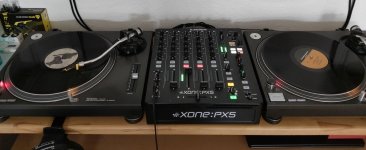
Die Versicherung hat alles an diese Firma weitergeleitet und diese wickeln meinen Fall jetzt ab. Mich würde brennend interessieren, wie diese Firma meinen DJM-600, in den Wasser gelaufen ist, auf Funktion prüft. Wichtig ist der Dauerbetrieb von mind. 4-6 Stunden und das alle Ein- / Ausgänge sowie alle Fadern + Knobs ohne Aussetzer funtionieren!?
Ich kannte es noch so, dass die Versicherung einen Gutachter beauftragt, der sich die Dinge etc. anschaut und bewertet.
Anhand des Gutachtens wurde eine Schadensumme ermittelt und ausbezahlt.
Nun ja, ich habe vorhin einen Karton gefunden, in den ich alle Geräte gepackt habe. Natürlich mit Luftpolsterfolie, damit mir kein Strick gedreht werden kann. Den Karton habe ich noch zusätzlich mit Textilklebeband verstärkt und den Retourenschein aufgeklebt.
Das Paket wiegt stolze 12,xx kg und wird am Mittwoch von DHL abgeholt.
Nun ja, ich habe vorhin einen Karton gefunden, in den ich alle Geräte gepackt habe. Natürlich mit Luftpolsterfolie, damit mir kein Strick gedreht werden kann. Den Karton habe ich noch zusätzlich mit Textilklebeband verstärkt und den Retourenschein aufgeklebt.
Das Paket wiegt stolze 12,xx kg und wird am Mittwoch von DHL abgeholt.
Da würde ich an deiner Stelle auch den Zustand vor Versand / die Verpackung mit Fotos dokumentieren. (Hab da einige negative Geschichten mit Post und ko erlebt.)
Update:
Die Firma für Schadenmanagment hat die eingeschickten Geräte geprüft und ich bin mehr als überrascht.
Die Versicherung erstattet mir einen Schaden in Höhe von über XXXX,XX EUR.
Etwas genauer gesagt: Ich könnte mir jetzt eine Geforce RTX 5080 16GB kaufen und es wäre noch Geld für ein RAM Upgrade auf 64GB vorhanden.
Doch ganz ehrlich, das brauche ich nicht und werde mir von der Erstattung einen Pioneer DJM-750 MK2 kaufen.
Der Rest wandert in ein Spa-Wochenende o.ä..
WORK IN PROGRESS
WORK IN PROGRESS
WORK IN PROGRESS
WORK IN PROGRESS
WORK IN PROGRESS
Hey Leute,
ich dachte mal, ich erstelle mal meinen ersten Guide - mangels Charakter- und/oder Skill-Knoff-Hoff widme ich mich einfach dem neuen QoL-Feature, dem Loot-Filter.
Ich versuche alles zu erklären, was man einstellen kann und wie es funktioniert, damit man zum gewünschten Ergebnis kommt.
Das ist eine Step-by-Step-Anleitung, viele Schritte davon sind natürlich selbsterklärend, aber es gibt halt auch Menschen, die mehr Infos oder mehr Anleitung brauchen oder wollen - seht es mir nach, ich möchte hier alle abholen und einen inklusiven Guide schreiben.
Die Anleitung ist glaube ich sehr reichhaltig, ich erhebe aber keinen Anspruch auf absolute Vollständigkeit, so dreist bin ich nicht
Vor dem Loot-Filter muss sich niemand fürchten, wenn man ihn einmal verstanden hat, ist es auch sehr leicht damit umzugehen.
Auch stelle ich euch am Schluss einige Loot-Filter-Profile zur Verfügung, sowohl einen Loot-Filter für den Neuanfang, einen speziell für Baalruns oder auch für die gängigsten Rohlinge zusammen.
Was wird hier behandelt:
Wer kann den Loot-Filter nutzen
Funktion des Loot-Filters
Aufrufen des Loot-Filters
Anzeigeeinstelllungen für das Anzeigen von Items
Erste Schritte im Loot-Filter
Einfluss des Chatedelsteinmodus
Erstellen eines neuen Profils
Erklärung "Regeltyp"
Erstellen einer "HIDE All" - Regel
Erstellen von "SHOW" - Regeln (Gegenstände)
Erstellen von "SHOW" - Regeln (Ausrüstung)
Mehrere SHOW-Regeln mit unterschiedlicher Wahl an Gegenstände
Troubleshooting
Einfluss des "Chatedelsteinmodus"
Wer kann den Loot-Filter nutzen?
Jeder, der Diablo 2 - Ressurrected (D2R) hat und sich "Reign of the Warlock" (RotW) gekauft hat und einen Charakter in der "Expansion" hat kann den Loot-Filter (neben anderen QoL-Features) nutzen.
Solltet ihr Charaktere noch in D2R habt, müsst ihr sie zuerst in RotW konvertieren, um die QoL-Features wie stapelbare Runen/Gems und eben den Loot-Filter
zu nutzen. In der Charakter-Anzeige müsst ihr erst den Char auswählen und lediglich das "Plus" rechts unten anklicken und die Konvertierung bestätigen. Ganz einfach.
Achtung: ein Zurück-Konvertieren in D2R ist nicht mehr möglich - überlegt euch bitte vorher, ob ihr einen Char konvertiert.
Funktion des Loot-Filter?
Der Loot-Filter blendet die Items aus, damit man keine Items übersieht, nach denen es sich zu suchen lohnt.
Viele von uns kennen das Problem aus prominenten Beispielen wie Baalruns, Cowlevel oder LK-Runs - ich möchte nicht wissen, wieviele Rohlinge oder Runen ich einfach nicht gesehen habe ob der Flut an Items.
Aufrufen des Loot-Filters:
Drückt während des Spiels auf Escape und wählt "Beutefilter aus"
Optional: Shortcut
In den Steuerungsoptionen definiert ihr für "Bildschirm Beutefilter" eine Taste -> damit kommt man per Shortcut direkt in den Loot-Filter
Nettes Feature
Anzeigeeinstelllungen für das Anzeigen von Items
"Gefilterte Anzeige" und "Ungefilterte Anzeige"
In den Steuerungs-Optionen könnt ihr je eine Taste auswählen für
das Anzeigen von Items (kennt wohl jeder) - hier werden die Gegenstände angezeigt, die innerhalb eines Loot-Filter-Profils auch angezeigt werden sollen
das Anzeigen aller Items ohne Berücksichtigung des Loot-Filters - also so wie "damals" ohne Filter pre-RotW
Wenn man den Filter einmal richtig eingestellt hat, braucht man "ungefilterete Anzeige" nur mehr im Einzelfall. Nutzte ich anfangs nur mehr zur Kontrolle, ob ich alle Filter-Einstellungen korrekt eingestellt hatte, danach kaum mehr.
Bei den Optionen beim Reiter "Gameplay" gibt es auch noch die Option, wie die Taste
1) "Gegenstände zeigen" und
2) "Gegenstände zeigen (ungefiltert)"
bedient werden muss, um die Items anzuzeigen.
Zur Auswahl stehen "Umschalten", "Halten" und "Zeitverzögert" - für alle Versionen gibt es einen Usecase und persönliche Präferenzen - probiert es aus und findet eure bevorzugte Art. Sollten eigentlich selbsterklärend sein, "Zeitverzögert" aktiviert die Anzeige für 10 Sekunden und deaktiviert sich wieder von selbst
Erste Schritte im Loot-Filter:
Öffnet den Loot-Filter (z.B. mit dem Shortcut). Hier könnt ihr nun folgendes auswählen:
Im Dropdown-Menü könnt ihr ein von Blizzard vordefiniertes Profil oder ein bereits erstelltes Profil auswählen
Bei den drei Punkten ("Optionen") könnt ihr ein vorher ausgewähltes Profil umbenennen, teilen oder löschen
Auf dem Plus könnt ihr ein neues Profil erstellen
Profil importieren
Ihr könnt hier jetzt entweder ein bestehendes Profil laden, Blizzard vertrauen und ein vordefiniertes Profil wählen oder ein neues eigenes erstellen.
Zugegeben sind die vordefinierten Profile sehr einfach und definitiv nicht schlecht, aber wirklich nur für den Anfang (wahrscheinlich Schwierigkeitsgrad Normal) zu gebrauchen. Spätestens ab Nightmare (oder wenn ihr z.B. schon in Norm-Cowruns gezielt auch nach Rohlingen für andere Klassen sucht) solltet ihr aber euren eigenen Loot-Filter erstellen.
Einzelne Regeln eines Profils könnt ihr mit Klick auf die drei Punkte ganz rechts auch ganz einfach in ein anderes vorhandenes Profil rüberkopieren.
Wenn euch eine Regel gefällt, wie sie ist, erspart ihr euch damit auch sehr viel Arbeit.
Erstellen eines neuen Profils:
Nach Klick auf das Plus erstelle ich jetzt ein neues Profil namens PlanetDiablo und klicke auf Bestätigen.
Das Profil werde ich anschließend auch hier zum Importieren für euch teilen.
Hinweis: Es kann nur ein Profil aktiv ausgewählt werden - nicht zwei oder mehr gleichzeitig. Eines! Punkt!
Wenn eine gewünschte Regel in einem anderen Profil ist, wird diese NICHT angewandt.
Anschließend klicken wir auf "Neue Regel"
Vorab dazu ein paar Tips:
Verwendet eindeutige und klare Regel-Namen wie "SHOW Chest-Keys" - wenn ihr Kisten-Schlüssel angezeigt haben wollt, oder "SHOW ID-Rolls" - wenn ihr Identifiktatins-Rollen eingeblendet haben wollt usw. usf)
Erstellt für fast jede Kleinigkeit eine eigene Regel - wenn ihr zuviel reinpackt verliert ihr nicht nur den Überblick sondern wenn ihr später mal die Regeln anpassen wollt habt ihr viel mehr Arbeit die selber erstellten Regeln neu zu verstehen und zu ändern.
Nur die erstellten (und aktivierten) Regeln innerhalb des ausgewählten Profils werden für den Loot-Filter angewendet.
Die Reihenfolge, welche Regel man wann eingibt, ist egal. Man kann sie nachträglich auch manuell sortieren
Eine Regel wird automatisch gespeichert
Die Regeln innerhalb eines Profils müssen aktiviert [Screenshot HAKERL ANZEIGEN] sein, damit sie vom Loot-Filter auch korrekt angewandt werden
Funktionsweise "Regeltyp"
Es gibt "Anzeigen" (Show) und "Verbergen" (Hide) - ich werde hier die englische Variante verwenden (weil kürzer)
Eine SHOW-Regel hat eine höhere Priorität als eine HIDE-Regel - was heißt das?
Was innerhalb einer Regel mit SHOW definiert wird, wird euch priorisiert auch IMMER angezeigt werden, auch wenn ihr in einer HIDE-Regel das Item eigentlich ausblenden wollt.
Beispiel: ihr erstellt eine (oder mehrere) HIDE-Regel für Chest-Keys. Dann werden ab sofort keine Chest-Keys mehr angezeigt.
Habt ihr aber in einer (aktivierten) SHOW-Regel im selben Profil (!) die Schlüssel ausgewählt, dann werden Schlüssel auch IMMER angezeigt werden, die HIDE-Regel wird overruled (SHOW > HIDE)
Das ist gut zu wissen, denn daher ist es meines Erachtens nach sehr sinnvoll, zuerst eine HIDE-Regel zu erstellen, in der ausnahmslos ALLES ausgewählt wird, wirklich alles, und anschließend all das in SHOW-Regeln zu definieren, was man anzeigen lassen möchte.
Keine Angst, es ist viel einfacher als es sich anhört!
Erstellen einer "HIDE All" Regel innerhalb unseres Profils
Klick auf "Neue Regel"
Regelname eingeben "HIDE All"
Regeltyp "Verbergen" auswählen
bei "Ausrüstung" alle Kästchen aktivieren.... Anhang anzeigen 30183
... anschließend im Reiter "Gegenstände" das Gold aktivieren und aufs Maximum schieben und darunter auch alle Kästchen bei Gegenstände anhaken Anhang anzeigen 30184
Ist nur diese eine Regel in eurem Profil aktiviert, so wird euch ab sofort NICHTS mehr angezeigt. Probiert es aus.
(auch hier könnt ihr die Taste "Gegenstände zeigen (ungefiltert)" testen, ob sie auch funktioniert)
Erstellen von "SHOW" - Regeln innerhalb unseres Profils
Danach müssen wir natürlich jetzt SHOW-Regeln einführen, um die Items anzeigen zu lassen, die es sich aufzuheben lohnt.
Je nach Gearstand und persönlicher Präferenzen kann das natürlich ganz anders aussehen als bei mir - logisch!
Klick auf "Neue Regel"
Regelname "SHOW Potions"
Regeltyp: "SHOW"
Reiter "Gegenstände" auswählen
Unter "Versch." --> "Tränke" links das Kästchen aktivieren
Regelname "SHOW ChestKeys"
Regeltyp: "SHOW"
Reiter "Gegenstände" auswählen
Unter "Versch." --> "Schlüssel (gewöhnlich)" links das Kästchen aktivieren
Das Prinzip sollte damit klar sein - für folgende Gegenstände erstelle ich folgende weitere SHOW-Regeln:
Schriftrollen und Folianten
Munition (braucht man eigentlich nur wenn man einen Bogen oder eine Armbrust nutzt)
Übermaterialien
Schreckenszeichen
Essenz/Zeichen der Absolution
Runen alle
Runen ab Pul
Edelsteine alle
Edelsteine ab normal
Edelsteine ab makellos
Gold
Gold ab 5.000
In meinen Regeln ("[insert] alle) für sollen halt auch alle z.B. Runen, Edelsteine angezeigt werden.
Für die Abstufung (Edelsteine erst ab normal oder Makellos, Runen ab X) könnt ihr die vorhandene Regel eines Profils einfach kopieren (Klick auf die 3 Punkte ganz rechts) und ins selbe oder auch in ein anderes vorhandenes Profil kopieren.
Aktivieren und Deaktivieren von Regeln
Eine erstellte Regel ist von Haus aus aktiviert - bei Bedarf kann sie auch manuell deaktiviert werden.
Dazu müsst ihr in eurem Profil die einzelne Regeln ganz links beim Feld "Anzeigen" einfach deaktivieren.
Spaßeshalber habe ich 3 SHOW-Regeln erstellt (nicht im PlanetDiablo-Profil inkludiert):
"SHOW Hel+TP" damit Hel-Runen und TP-Rollen fürs Runenwort-Entsockeln angezeigt werden
"SHOW TalThulOrtAmn" damit immer TalThulOrthAmn-Runen angezeigt werden
"Regel 15" - da sieht man, dass man nix sieht Macht das nicht -
SHOW deaktiviert und eindeutige Namen
wie man erkennt sind die Regeln ganz links nicht aktivert, werden daher auch nicht angewandt
Mehrere SHOW-Regeln mit unterschiedlicher Auswahl der Gegenstände
Im Laufe der Zeit werdet ihr die gewisse Filter, wie die für Potions, Runen und Gems, wahrscheinlich anpassen wollen. Wer braucht in Nightmare/Hell denn noch schwache/leichte Mana Potions? Den 67ten normalen Diamanten oder die 48te Eld-Rune? Oder man hat schon die maximalen 99 Stück einer Rune/eines Edelsteins.
Man kann auch mehrere SHOW-Regeln erstellen und je nach Situation aktivieren und deaktivieren.
Zum Beispiel wollt ihr haben, dass euch nur Runen ab PUL angezeigt werden.
(Das Einfachste wäre: kopiert euch die "SHOW Runen"-Regel benennt sie um in "SHOW Runen ab Pul" und wählt die Runen < Pul einfach im Drop-Down ab.
oder eben manuell -->
Neue Regel erstellen, benennen mit z.B. "SHOW Runen ab Pul"
Regeltyp "SHOW" auswählen
den Reiter "Gegenstände" auswählen
bei "Versch." nach unten zu "Runen" gehen und rechts das Drop-Down erweitern
Hier aktivierst du jede Rune > Pul
SHOW Runen ab Pul
Hier muss man dann aber bedenken, dass man im Profil die "SHOW Runen alle" deaktivieren muss - hier hilft auch keine HIDE-Regel, denn eine SHOW-Regel overruled eine HIDE-Regel.
"SHOW Runen alle" aktiviert + "Show Runen ab Pul" deaktiviert --> El-Zod werden angezeigt
"SHOW Runen alle" aktiviert + "Show Runen ab Pul" aktiviert --> El-Zodwerden angezeigt
"SHOW Runen alle" deaktiviert + "Show Runen ab Pul" aktiviert -->Pul-Zod werden angezeigt
"SHOW Runen alle" deaktiviert + "Show Runen ab Pul" deaktiviert --> keine Runen werden angezeigt (weil ja die "Hide All" dann für alle Runen gilt)
Aktivieren und Deaktivieren von Regeln
Eine erstellte Regel ist von Haus aus aktiviert - bei Bedarf kann sie auch manuell deaktiviert werden.
Dazu müsst ihr in eurem Profil die einzelne Regeln ganz links beim Feld "Anzeigen" einfach deaktivieren.
Spaßeshalber habe ich 3 SHOW-Regeln erstellt (nicht im PlanetDiablo-Profil inkludiert):
"SHOW Hel+TP" damit Hel-Runen und TP-Rollen fürs Runenwort-Entsockeln angezeigt werden
"SHOW TalThulOrtAmn" damit immer TalThulOrthAmn-Runen angezeigt werden
"Regel 15" - da sieht man, dass man nix sieht Macht das nicht -
SHOW deaktiviert und eindeutige Namen
wie man erkennt sind die Regeln ganz links nicht aktivert, werden daher auch nicht angewandt
Troubleshooting
- "ich möchte Item X nicht mehr anzeigen lassen, aber es funktioniert nicht" - dann hast du das Item in irgendeiner SHOW-Regel drin, die es anzeigen lässt.
Daher: mehrere simple Regeln mit eindeutigem Namen erstellen als nur eines mit 67 Einträgen
Einfluss des "Chatedelsteinmodus"
Der Chatedelsteinmodus funktioniert wie vorgesehen auch in Zusammenarbeit mit dem Loot-Filter - sowohl im automatischen als auch manuellen Modus
Bislang haben alle Test immer dieselben Ergebnisse erzielt.
Qed
Diese Seite verwendet Cookies, um Inhalte zu personalisieren und dich nach der Registrierung angemeldet zu halten. Durch die Nutzung unserer Webseite erklärst du dich damit einverstanden.